
Oder: Wie man Beiträge auf registrierte Benutzer beschränken kann, aber den Intro-Text für Gäste anzeigt.
Dies ist die Übersetzung des Artikels "Restricting Full Articles to Registered Users While Showing an Intro" aus dem Joomla Community Magazine 12/25 von Brian Teeman.
Das eingebaute Zugriffskontrollsystem von Joomla ist eine seiner stärksten Funktionen, und die Einschränkung von Inhalten auf diese Weise ist eine sehr häufige Anforderung für Mitgliederseiten, Zeitschriften und Online-Kurse.
„Gäste sollten den Einleitungstext (Teaser) eines Artikels sehen können, aber nur registrierte Benutzer sollten den vollständigen Artikel lesen können.“
In diesem Artikel wird genau erklärt, wie du dies mithilfe einer wichtigen, aber oft übersehenen Einstellung erreichen kannst: „Show Unauthorised Links“ (Nicht autorisierte Links anzeigen). Ausserdem erfährst du, wie du den Einleitungstext optional aus dem vollständigen Artikel ausblenden kannst, um Doppelungen für angemeldeten Benutzer zu vermeiden.
Was wir erreichen wollen
Gäste sehen den Einleitungstext und den Link „Weiterlesen…“ → Durch Anklicken werden sie zur Anmeldung aufgefordert.
Registrierte Benutzer sehen den vollständigen Beitrag.
Optional: Der Einleitungstext wird auf der Seite mit dem vollständigen Beitrag nicht wiederholt.
Schritt 1: Erstellen Sie einen Artikel mit Einleitungstext + vollständigem Inhalt.
- Gehe zu Inhalt → Beiträge → Neu.
- Gib den Text ein, den alle als Einleitung (= Introtext) sehen sollen.
- Setze den Cursor an die Stelle, an der die Einleitung enden soll.
- Klicke auf „Weiterlesen einfügen”.
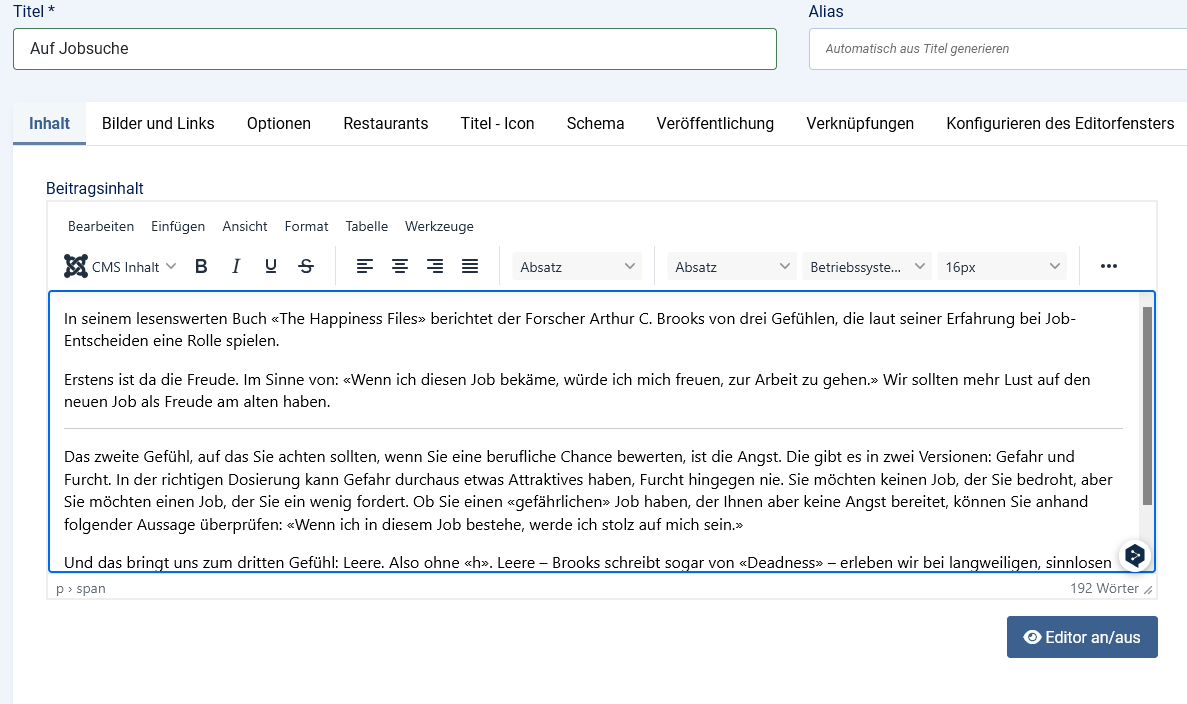 Der Text oberhalb der Unterbrechung „Weiterlesen“ wird zum Einleitungstext, und alles darunter wird zum vollständigen Artikeltext hinzugefügt.
Schritt 2: Den vollständigen Artikel auf registrierte Benutzer beschränken
Als Nächstes beschränken wir den vollständigen Inhalt, sodass nur angemeldete Benutzer darauf zugreifen können.
- Bearbeite den Beitrag.
- Lege im rechten Einstellungsfeld „Zugriffsebene = Registriert“ fest.
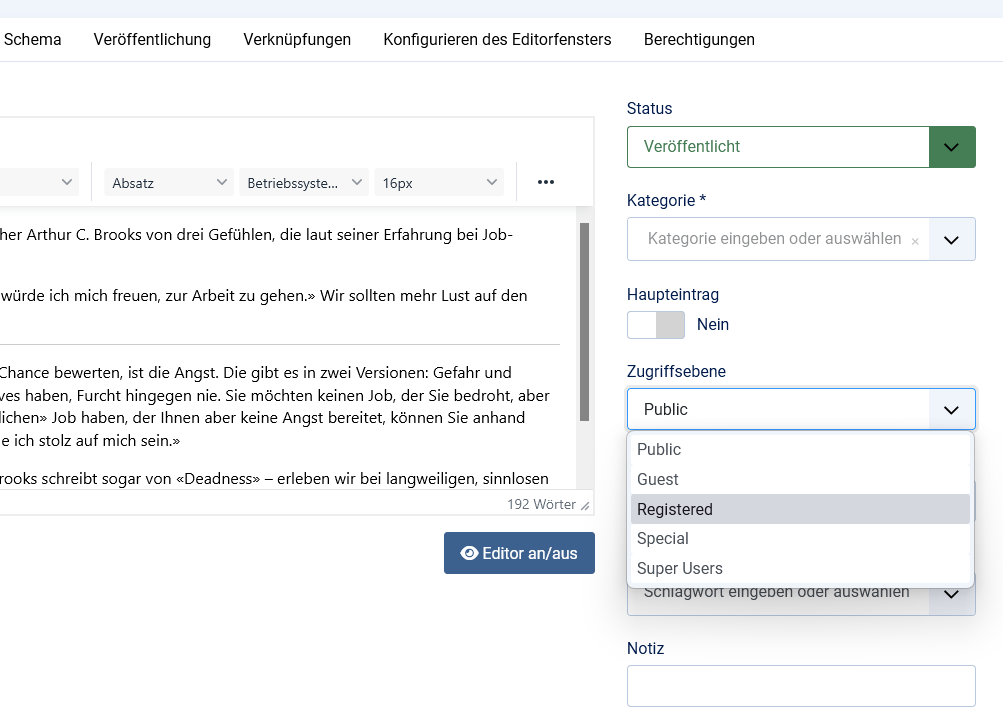 Dadurch wird der vollständige Artikel vor Gästen verborgen, Joomla kann jedoch weiterhin eine öffentliche Einleitung anzeigen (sofern Schritt 3 korrekt konfiguriert ist).
Schritt 3: „Nicht autorisierte Links anzeigen” aktivieren (unbedingt erforderlich!)
Mit diesem Schritt können Gäste den Einleitungstext UND den Link „Weiterlesen...” sehen, auch wenn sie nicht berechtigt sind, den vollständigen Artikel anzuzeigen. Ohne diese Einstellung sehen Gäste den Artikel überhaupt nicht.
Option A: Im Menüpunkt einstellen (empfohlen)
- Gehe zu Menüs → [Dein Menü] → Dein Blog-/Kategorie-Menüpunkt.
- Öffne die Registerkarte „Optionen“.
- Setze „Nicht zugängliche Links anzeigen“ = Ja.
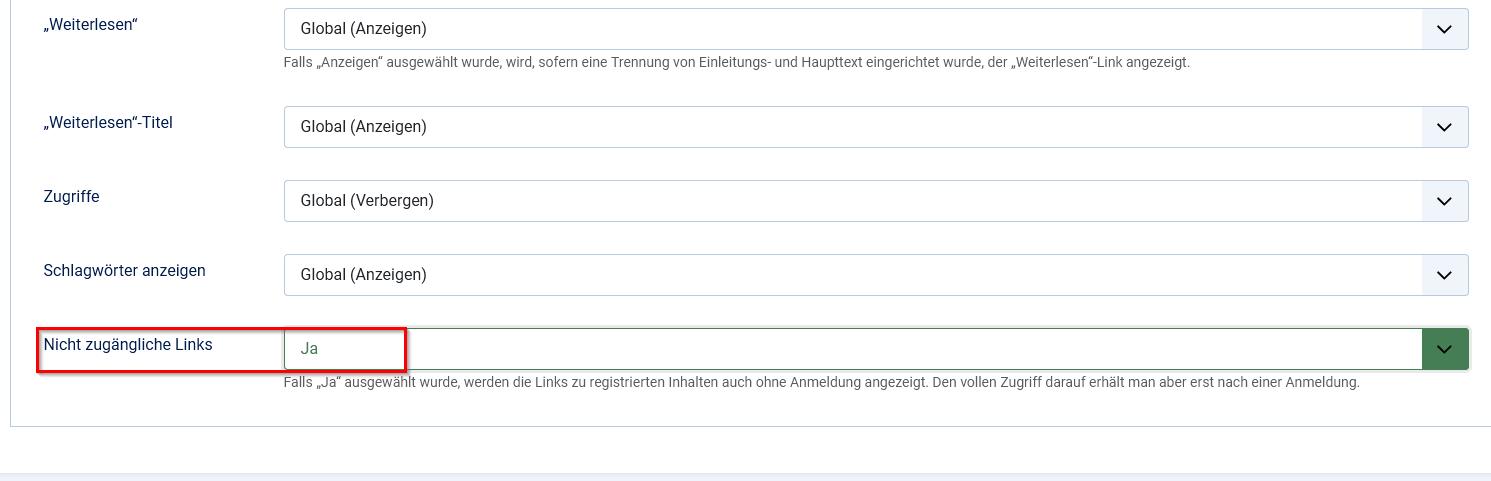 Diese Menüeinstellung hat Vorrang vor Artikel- und globalen Einstellungen, daher ist dies der sicherste Ort, um sie festzulegen.
Option B: In den Beitragsoptionen festlegen (individuelle Artikelüberschreibung)
Du kannst diese Option auch für einzelne Artikel aktivieren:
- Bearbeite den Beitrag.
- Öffne die Registerkarte „Optionen”.
- Setze „Nicht zugängliche Links anzeigen” auf „Ja”.
Option C: Global festlegen
So aktivierst du diese Option für die gesamte Website:
- Gehe zu Inhalt → Beiträge → Optionen.
- Suche nach „Nicht zugängliche Links anzeigen“ und setze die Option auf „Ja“.
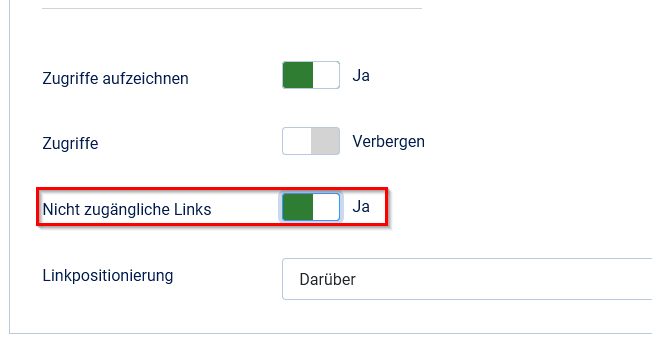
Zur Erinnerung: Die Einstellungen für Menüpunkte haben Vorrang vor Artikel- und globalen Einstellungen.
Schritt 4: Den Einleitungstext des Artikels öffentlich anzeigen
Um den Einleitungstext für Gäste sichtbar zu machen, musst du den Artikel mit einem Layout anzeigen, das Einleitungen unterstützt, z. B.:
- Kategorie-Blog
- Hauptbeiträg
- Module wie Artikel – Kategorie (sofern für Einleitungstext konfiguriert)
Jetzt sehen Gäste den Einleitungstext und einen Link „Weiterlesen”.
Schritt 5: Einleitungstext in der Vollansicht des Artikels ausblenden (optional)
Wenn du nicht möchtest, dass der Einleitungstext wiederholt wird, wenn angemeldete Benutzer den vollständigen Artikel anzeigen:
- Bearbeite den Beitrag.
- Öffne die Registerkarte „Optionen”.
- Setze „Einleitungstext anzeigen” = „Ausblenden”.
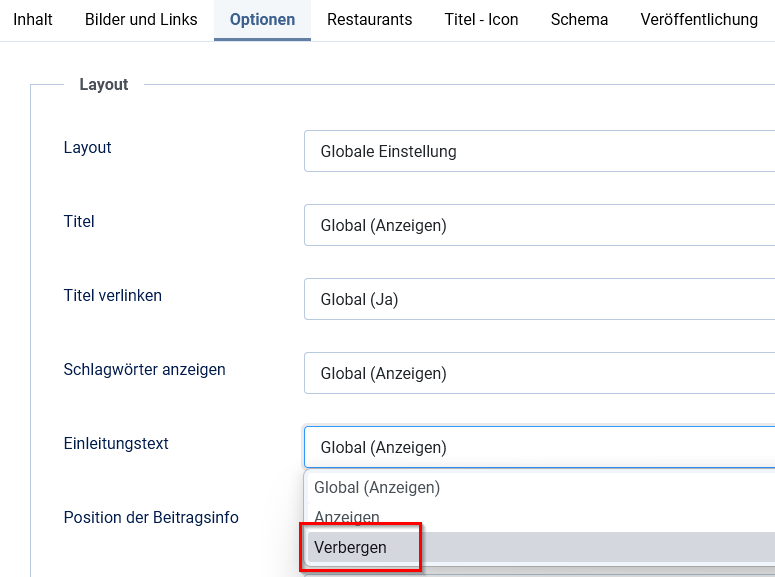 Dies ermöglicht den Mitgliedern ein übersichtlicheres Leseerlebnis.
Neu: Anpassen des Link-Textes „Weiterlesen“ für Gäste und Mitglieder
Standardmässig:
- Gäste sehen einen Link „Registrieren, um weiterzulesen...“.
- Angemeldete Benutzer sehen einen normalen Link „Weiterlesen...“.
Wenn du eine andere Formulierung bevorzugst (z. B. „Mitglieder können mehr lesen”), kannst du die Sprachen-Overrides Funktion von Joomla verwenden, um dies zu ändern, ohne die Core-Dateien zu modifizieren.
- So gehst du vor:
Gehe im Backend zu System → Sprachen-Overrides. - Erstelle einen neue Override für die entsprechende Sprache (z. B. Deutsch – Website).
- Suche nach der Sprachkonstante, die für den Link „Registrieren, um mehr zu lesen“ verwendet wird (JGLOBAL_REGISTER_TO_READ_MORE), und lege deinen benutzerdefinierten Wert fest, z. B. „Mitglieder können mehr lesen“.
Auf diese Weise sehen Gäste, wenn sie den Teaser anzeigen, Ihren benutzerdefinierten Aufruf zum Handeln anstelle des Standardtextes „Registrieren, um mehr zu lesen...”.
Weitere Informationen zu Sprachüberschreibungen finden sich in der Joomla-Dokumentation: Sprachüberschreibungen in Joomla.
Wie Joomla den Anmeldevorgang handhabt
Wenn ein Gast auf den Link „Weiterlesen...” klickt:
- Joomla leitet ihn zur Anmeldeseite weiter.
- Nach der Anmeldung wird er automatisch zum vollständigen Artikel zurückgeleitet.
Wenn ein Gast kein Mitglied ist und du die Benutzerregistrierung aktiviert hast, wird ihm zusätzlich ein Link zur Registrierung angezeigt. Dieser Ablauf erfordert keine zusätzliche Konfiguration.
Checkliste zur Fehlerbehebung
Wenn Gäste den Link „Weiterlesen ...“ oder den Einleitungstext nicht sehen:
- Überprüfe, ob „Nicht autorisierte Links anzeigen“ = Ja ist (Menüeinstellungen).
- Stelle sicher, dass der Beitrag einen echten „Weiterlesen“-Link enthält.
- Überprüfe, ob der Beitrag in einer Kategorie-Blog-Ansicht angezeigt wird.
- Überprüfe, ob die Zugriffsebene = Registriert ist.
- Stelle sicher, dass der Menüpunkt die Beitrags- /globalen Werte nicht explizit überschreibt.
Mit den Core-Funktionen von Joomla kannst du ganz einfach ein professionelles Vorschau- und eingeschränktes Inhaltssystem erstellen, ohne dass Erweiterungen erforderlich sind.
Über den Autor dieses Artikels

Als Mitbegründer von Joomla! und OpenSourceMatters Inc. war ich noch nie dafür bekannt, keine Meinung zu haben oder zu ängstlich zu sein, selbigee zu äussern.
Ungeachtet dessen, was einige Leute denken mögen, bin ich ein schüchterner und bescheidener Mann, der sich nicht gerne selbst auf die Schulter klopft oder mit seinen Erfolgen prahlt.
Man braucht keinen Badge, um sich zu polieren, um zu Joomla beizutragen, man muss nur die Ärmel hochkrempeln und es tun.